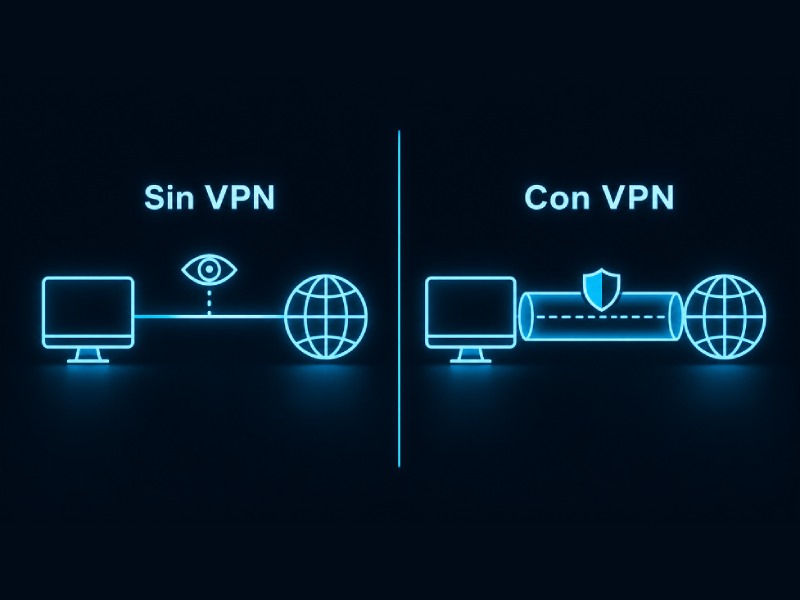
¿Cómo sabes que la VPN está haciendo su trabajo y no solo mostrando un icono verde en la barra de tareas? La mayoría de la gente la instala, pulsa "conectar" y da por hecho que su dirección IP ya no es visible. Casi siempre es así, pero hay un par de vías por las que tus datos reales pueden seguir saliendo. En esta guía repasamos qué debería cambiar al activar la VPN, cómo hacer una prueba completa en Windows en pocos minutos y qué hacer si algo no coincide.
Qué debería cambiar al conectar la VPN
Cuando la conexión está activa, los sitios que visitas deberían ver la IP del servidor VPN y no la que te asignó tu proveedor de internet. Esa es la comprobación más evidente, y basta con abrir la herramienta de cualesmiip.com antes y después de conectarte para ver si la dirección y la ubicación aproximada cambian.
Lo que no siempre se comprueba son las otras dos puertas por las que se puede filtrar información.
Las consultas DNS
Cada vez que escribes una dirección web, el equipo pregunta a un servidor DNS qué IP corresponde a ese dominio. Si esas consultas siguen yendo al DNS de tu operador en lugar de pasar por el túnel, la VPN oculta tu IP, pero tu proveedor puede seguir viendo qué dominios visitas. Es lo que se conoce como fuga de DNS.
IPv6 y WebRTC
Muchas conexiones domésticas ya tienen dirección IPv6, y no todos los clientes VPN la gestionan bien. Un estudio presentado en el Privacy Enhancing Technologies Symposium (PETS) analizó 14 servicios VPN comerciales y encontró que la mayoría dejaba escapar tráfico IPv6 fuera del túnel. Aquel trabajo es de 2015 y muchas aplicaciones han corregido el problema desde entonces, pero sigue siendo una buena razón para comprobarlo en tu propio equipo en vez de suponerlo.
Si usas un cliente como Surfshark VPN Windows, la propia aplicación incluye opciones como el kill switch y la conexión automática, que ayudan a que el tráfico no salga sin protección cuando la VPN se corta. Aun así, la prueba manual sigue teniendo sentido, porque el navegador añade su propio factor: WebRTC, la tecnología que permite videollamadas desde una pestaña. Como explica la documentación de MDN Web Docs sobre los candidatos ICE, las direcciones que maneja WebRTC pueden revelar información sobre la ubicación y la red del dispositivo, incluso sin que el usuario lo note.
La prueba completa en cinco pasos
No necesitas conocimientos de redes. Solo un navegador y unos minutos:
- Anota tu IP real. Con la VPN desconectada, consulta tu dirección IP pública y la ubicación que se asocia a ella.
- Conecta la VPN y repite la consulta. La IP y la ubicación deberían ser distintas. Si aparece la misma dirección, el tráfico no está pasando por el túnel.
- Revisa la IPv6. Si tu conexión tiene IPv6 y, con la VPN activa, sigue apareciendo la misma dirección IPv6 que antes, hay una fuga.
- Haz una prueba de DNS. Una prueba de fugas de DNS muestra qué servidores están resolviendo tus consultas. Con la VPN activa, no debería aparecer el nombre de tu operador.
- Comprueba WebRTC en el navegador. Una prueba de WebRTC indica qué direcciones expone el navegador. Si aparece tu IP pública real, la fuga viene del navegador y no de la VPN.
Repite la prueba después de cada actualización importante de Windows o del navegador, ya que los cambios de configuración de red pueden alterar el resultado.
Si algo no cuadra
Los resultados raros suelen tener una explicación sencilla. Esta tabla resume los casos más habituales:
|
Lo que ves |
Causa probable |
Qué hacer |
|
La IP no cambia al conectar |
La VPN no llegó a establecer el túnel |
Desconecta, cambia de servidor y vuelve a conectar |
|
La IPv4 cambia, pero la IPv6 sigue siendo la tuya |
El cliente no está gestionando el tráfico IPv6 |
Revisa los ajustes de la aplicación o desactiva IPv6 en el adaptador de red |
|
La prueba de DNS muestra a tu operador |
Windows sigue usando el DNS configurado en el router |
Comprueba que la VPN use sus propios servidores DNS |
|
WebRTC muestra tu IP real |
El navegador expone las direcciones locales |
Ajusta la configuración de privacidad del navegador o usa una extensión que limite WebRTC |
|
La conexión cae y vuelve sin aviso |
El kill switch está desactivado |
Actívalo en los ajustes de la aplicación |
En la mayoría de los casos el problema se resuelve desde los ajustes de la aplicación o del navegador, sin tocar nada más del sistema.
Para terminar
Una VPN en Windows cambia la IP visible, pero las consultas DNS, la dirección IPv6 y WebRTC pueden seguir revelando datos si no están bien gestionadas. Comprobarlo lleva pocos minutos: comparar la IP antes y después de conectar, revisar la IPv6, hacer una prueba de DNS y otra de WebRTC. Si alguna falla, la solución suele estar en los ajustes del cliente VPN, del adaptador de red o del navegador, y conviene repetir la prueba después de las actualizaciones grandes.
Contenido relacionado








Otros contenidos de interés